Ponad 2 400 wdrożeń w Polsce – dołącz do firm, które kontrolują swój czas!

Karty zbliżeniowe do rejestracji czasu pracy mają wiele zalet:
Oprócz oczywistych zalet karty zbliżeniowe (RFID) mają niestety kilka wad:
Polecamy zakup kart zbliżeniowych, które mają fabrycznie nadrukowany ten sam numer, który zakodowany został w pamięci karty. To znakomicie ułatwia przypisywanie kart pracownikom w programie TRIGO-RCP. Takie karty znajdziesz w naszym sklepie: Karta zbliżeniowa numerowana Unique 125kHz do rejestracji.
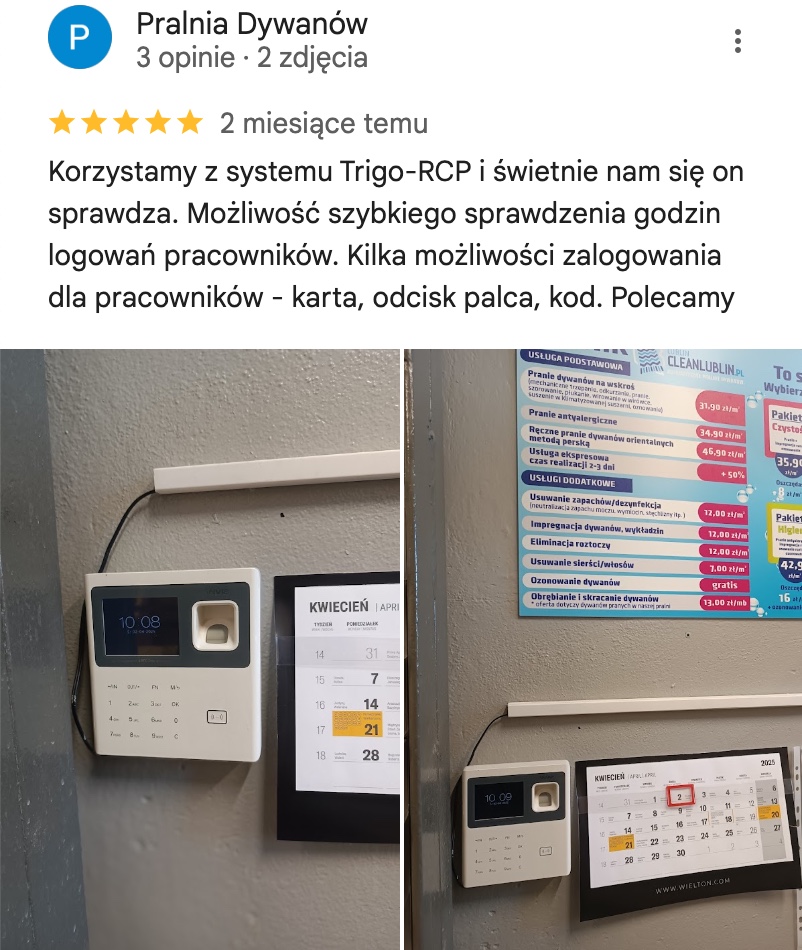
Rejestrator czasu pracy na linie papilarne nie przechowuje w swojej pamięci obrazu odcisku palca. Za każdym razem po zeskanowaniu linii papilarnych czytnik tworzony wieloznakowy kod oparty na wzajemnym położeniu punktów przecięcia linii. Ten kod jest przechowywany w pamięci rejestratora RCP. Na podstawie kodu nie można odtworzyć obrazu linii papilarnych. Nie ma więc mowy o wykradzeniu lub wykorzystaniu odcisku palców pracowników. Wielu użytkowników smartfonów używa odcisków palców do odblokowywania urządzenia i autoryzowania operacji bankowych. A smartfon jest bardziej narażony na kradzież lub zagubienie niż rejestrator czasu pracy przykręcony do ściany wewnątrz zamkniętego (często strzeżonego) budynku. Sugerujemy wybór rejestratora czasu pracy z czytnikiem kart i skanerem linii papilarnych. Wtedy pracownicy mający wątpliwości wobec skanowania palców mogą posługiwać się kartami zbliżeniowymi.
Na zewnątrz budynków można instalować specjalne czytniki kart i specjalne skanery linii papilarnych. Zwykle rejestrator zewnętrzny służy do zapisywania godzin rozpoczęcia pracy. Natomiast drugi rejestrator, zamontowany wewnątrz, rejestruje godziny zakończenia pracy. W takiej konfiguracji czytniki mogą dodatkowo pełnić rolę kontroli dostępu sterując zamkiem elektromagnetycznym w drzwiach. Urządzenia przeznaczone do montowania na zewnątrz mogą być nie tylko wodoodporne ale również wandaloodporne.
Jeśli opuszki palców pracowników są narażone na fizyczne uszkodzenia to odradzamy rejestrator czasu pracy na linie papilarne. Sugerujemy wybór czytnika kart i breloków zbliżeniowych lub kamery RCP rozpoznającej twarze. Można także zainstalować zegar czasu pracy z czytnikiem kart zbliżeniowych i ze skanerem linii papilarnych. Pracownikom ze zniszczonymi dłońmi należy rozdać karty, a pozostałym zaproponować rejestrowanie wejść i wyjść za pomocą odcisków palców.
W biurze sprawdza się każdy sposób rejestrowania czasu pracy. Jeśli pracownicy już mają karty to można dopasować rejestrator do tych kart. Warto też zwrócić uwagę na wygląd samego rejestratora. Nowocześnie wyglądający rejestrator rozpoznający twarze i pokazujący je na swoim ekranie kreuje postrzeganie firmy jako nowoczesnej, podnosi prestiż przedsiębiorstwa. Polecamy Anviz FaceDeep 3.
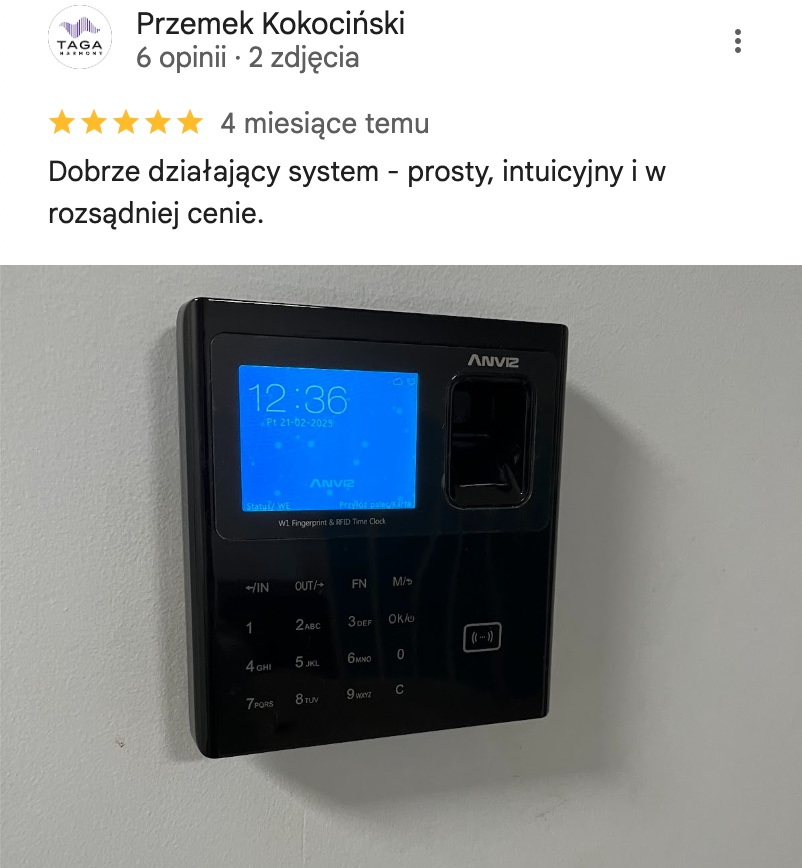
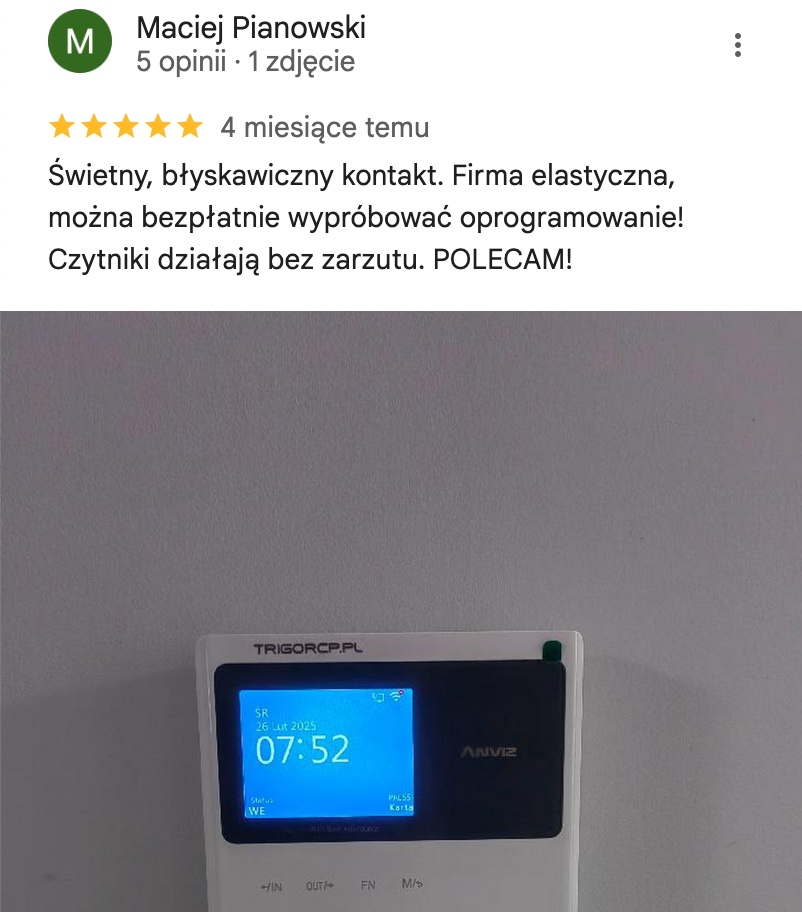
Dla pracowników rejestrujących czas pracy urządzenia mogą być wręcz bezobsługowe. W przypadku rejestratora na kartę Anviz W1 Pro wystarczy przyłożyć kartę do czytnika, a w przypadku rejestratora Anviz FaceDeep 3 wystarczy spojrzeć w kierunku rejestratora Prościej już nie można! Taki sposób pracy systemu RCP nazywany trybem uproszczonym. Również zarządzanie rejestratorem jest bardzo łatwe. Wszystkie nasze rejestratory mają menu w języku polskim, polecenia głosowe również są odtwarzane w języku polskim.
Domyślne dane do logowanie się do rejestratorów czasy pracy Anviz to: login: 0 hasło: 12345 Ze względów bezpieczeństwa zalecamy zmianę hasła po pierwszym logowaniu. Domyślne hasło słabo zabezpiecza przed nieupoważnionym dostępem do rejestratora czasu pracy. UWAGA: Utrata hasła administratora (zgubienie, zapomnienie) spowoduje brak dostępu do menu rejestratora. Odblokowanie możliwe jest jedynie w serwisie i jest to usługa płatna.
Żeby zmienić hasło administratora zaloguj się do menu i wybierz kolejno: Ustawienia – Urządzenie – PIN Admina. Wpisz nowe hasło i kliknij ENTER. Zapamiętaj nowe hasło lub zapisz je w bezpiecznym miejscu. UWAGA: Utrata hasła administratora spowoduje brak dostępu do menu rejestratora. Odblokowanie możliwe jest jedynie w serwisie i jest to usługa płatna.
Nie dodawaj nowych pracowników w rejestratorze. Jeśli używasz TRIGO-RCP to pracowników dodawaj wyłącznie w tym programie. Ich dane (numer, imię, nazwisko) zostaną automatycznie przesłane do rejestratorów. Dodawanie nowych pracowników w rejestratorze może spowodować dublowanie się danych w bazie i błędy w raportach czasu pracy.
Dodaj pracownika w programie TRIGO-RCP, informacje o nowym pracowniku zostaną automatycznie przesłane do czytnika RCP (lub do wszystkich czytników jeśli jest ich kilka w jednym systemie). Zaloguj się do rejestratora czasu pracy i wybierz opcję Dodaj OP. Wpisz numer pracownika, który będzie zapisywał wzorce swoich odcisków palców i potwierdź (OK lub ENTER zależnie od urządzenia) a następnie postępuj zgodnie z poleceniami głosowymi odtwarzanymi przez rejestrator czasu pracy.
Zaloguj się do menu urządzenia przejdź do opcji Sieć. Przejdź do opcji Internet i wskaż w jaki sposób chcesz połączyć się z urządzeniem: kabel RJ45 podłączony do routera (opcja Ethernet) lub czy bezprzewodowo (opcja Wi-Fi). Przejdź do menu Sieć, wybierz opcję Połączenia LAN lub Wi-Fi i wprowadź parametry połączenia. Domyślnie urządzenie ustawione jest na tryb IP DHCP, co oznacza że urządzenie powinno automatycznie pobrać adres IP i będzie widoczne w sieci po podłączeniu kabla lub wprowadzeniu danych do połączenia przez Wi-Fi. Po ustanowieniu połączenia z rejestratorem zalecamy zmianę trybu IP na statyczny, zapewni to stabilne działanie urządzenia i widoczność w programie nawet po utracie i powrocie zasilania 230V.
Zaloguj się do menu rejestratora i przejdź do Opcji Sieć Wi-Fi. W polu ESSID wskaż za pomocą przycisku z trzema kropkami w prostokącie oraz strzałek nazwę sieci, z którą chcesz połączyć rejestrator. W polu hasło wprowadź hasło dla bieżącej sieci WiFi. Do wprowadzania hasła użyj klawiszy numerycznych, przycisk FN służy do przełączania między cyframi, literami i symbolami.
Przykład: Wprowadzamy hasło 1Ac2. Wybieraj kolejno: klawisz “1”, przycisk “FN” i klawisz “2”, klawiszem 4 wprowadź literę “A”, kolejno klawisze ”2” i “3” – w ten sposób wprowadzisz literę “c”, klawiszem “OUT”/strzałka w prawo wróć do wprowadzania liczb z klawiatury i naciśnij klawisz “2”. Hasło 1Ac2 zostało wprowadzone. Przyciskiem OK przejdź na przycisk zrobione i potwierdź wciskając OK. Urządzenie zapisze w swojej pamięci parametry połączenia sieciowego Wi-Fi. Skuteczne dodanie do sieci wifi potwierdzane jest komunikatem na ekranie “Konfiguracja Wi-Fi poprawna” W prawym górnym rogu ekranu pojawi się podświetlona na biało ikonka połączenia Wi-Fi.
Przekonaj się sam o zaletach TRIGO-RCP. Przetestuj nasz program RCP bezpłatnie i bez konieczności zakładania konta. Wersja demo posiada pełną funkcjonalność.
Pobierz i uruchom plik instalacyjny. Możesz dodać pracowników, godziny wejść i wyjść a następnie przygotować raporty. Zobacz jak szybko obliczysz czas pracy pracowników.

Darmowa wersja TRIGO-RCP pozwala przetwarzać 200 dodanych ręcznie zdarzeń zdarzeń (wejść i wyjść) dla maksymalnie 2 pracowników. Mimo, że nie płacisz to uzyskujesz pełną funkcjonalność. Po więcej szczegółów przejdź na podstronę Darmowe TRIGO-RCP.
Gdybyś miał problemy z pobraniem lub instalacją TRIGO-RCP to skontaktuj się z naszym działem technicznym
Masz pytania? Chętnie pomożemy! Poniżej znajdziesz wszystkie sposoby, by się z nami skontaktować.
Trigona Sp. z o.o. z siedzibą w Krakowie
ul. Biskupińska 21, 30-732 Kraków
KRS: 0000259675
NIP: 6751345381
REGON: 120275729
BDO: 000017382
Rachunek bankowy: 46 1940 1076 3198 4559 0000 0000
Credit Agricole Bank Polska S.A.




 12 653 07 00